Domain esoterikartikel.de kaufen?
Wir ziehen mit dem Projekt
esoterikartikel.de um.
Sind Sie am Kauf der Domain
esoterikartikel.de interessiert?
domain@kv-gmbh.de · 0541-91531010
Domain esoterikartikel.de kaufen?
Wo finde ich den Android Gerätemanager?
Der Android Gerätemanager ist ein nützliches Tool, um verlorene oder gestohlene Android-Geräte zu orten, zu sperren oder zu löschen. Um den Android Gerätemanager zu nutzen, musst du dich mit deinem Google-Konto auf dem verlorenen Gerät anmelden. Anschließend kannst du den Gerätemanager über die Website "android.com/find" aufrufen. Dort kannst du dein Gerät lokalisieren, klingeln lassen, sperren oder sogar alle Daten darauf löschen. Es ist wichtig, den Gerätemanager im Voraus zu aktivieren, damit du im Falle eines Verlusts schnell reagieren kannst. **
Was bedeutet "PCI-Gerät" im Gerätemanager?
Im Gerätemanager steht "PCI-Gerät" für ein Gerät, das über den PCI-Bus mit dem Computer verbunden ist. PCI steht für Peripheral Component Interconnect und ist eine Schnittstelle, die es ermöglicht, verschiedene Erweiterungskarten wie Grafikkarten, Netzwerkkarten oder Soundkarten mit dem Motherboard zu verbinden. Wenn im Gerätemanager ein Gerät als "PCI-Gerät" angezeigt wird, bedeutet dies, dass der Treiber für dieses Gerät nicht installiert ist oder dass ein Problem mit der Verbindung besteht. **

Ähnliche Suchbegriffe für Gerätemanager
Top-Angebote
Produkte zum Begriff Gerätemanager:
-
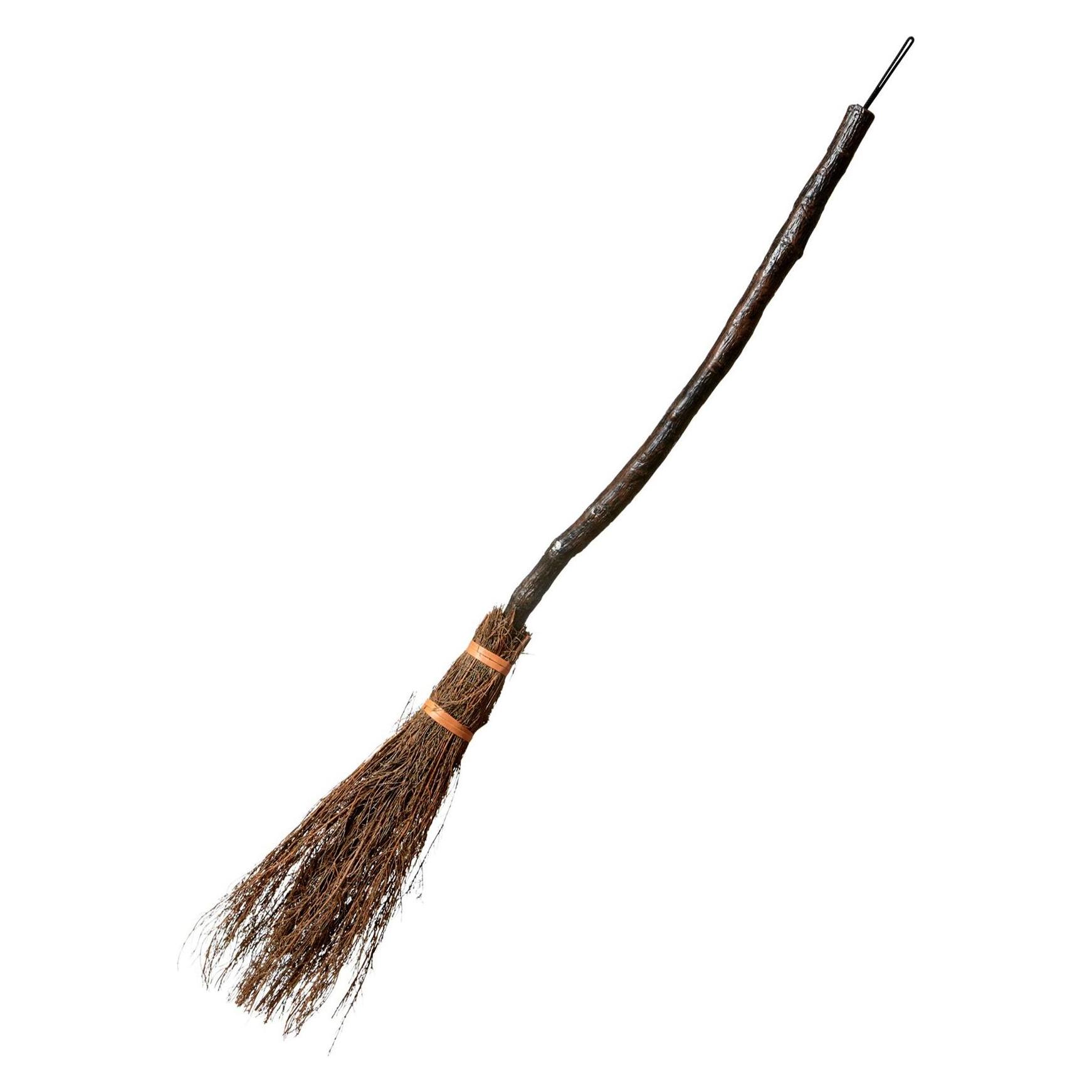
Hexenbesen, 85 cmHexenbesen – dieser Reisigbesen ist ein echtes Must-have, denn er lässt sich zu den unterschiedlichsten Kostümideen kombinieren.Lieferumfang: BesenGrößenhinweis: Länge 85 cmDetails: aus Reisig und HolzFarbe: braunDer Hexenbesen ist ein originelles Accessoire und darf bei keinem Hexenkostüm fehlen - denn keine Hexe geht ohne ihren Besen aus dem Hexenhaus! Auch zu Ihrer Verkleidung als Hausmeister, Vogelscheuche oder Schneemann passt der handliche Reisigbesen perfekt dazu.5,95 €*Versand: 4,99 €Sichere Weiterleitung zum Anbieter
-
Klindert, Verena: TarotkartenTarotkarten , Tarotkarten mit Buch, Set für Anfänger: ausführliche Beschreibungen zu Fragen, Karten und Legetechniken , Klein- & Nagetiere > Haustierbedarf , Erscheinungsjahr: 20211213, Produktform: NonBook, Autoren: Klindert, Verena, Seitenzahl/Blattzahl: 192, Keyword: Tarotkarten mit Buch für Anfänger; tarotkarten set; Tarotkarten deutsch; witchcraft; tarot; tarot deck; Modern Witch Tarot; ätherische visionen; tarotkarten für anfänger; tarot karten, Fachschema: Non Books / Orakelkarten, Tarotkarten, Wahrsagekarten, Esoterische Karten~Tarot~Wahrsagen / Tarot, Thema: Optimieren, Warengruppe: NB/Tarot, Lebensdeutung, Orakel, Fachkategorie: Tarot, Thema: Orientieren, Text Sprache: ger, UNSPSC: 49019900, Warenverzeichnis für die Außenhandelsstatistik: 49019900, Sender’s product category: NONBO, Verlag: YUNA, Verlag: YUNA, Verlag: YUNA, Länge: 203, Breite: 133, Höhe: 57, Gewicht: 630, Produktform: NonBook, Genre: Spiele, PBS, Genre: Spiele, PBS, Herkunftsland: TÜRKEI (TR), Katalog: deutschsprachige Titel, Katalog: Gesamtkatalog, Katalog: Lagerartikel, Book on Demand, ausgew. Medienartikel, Relevanz: 0012, Tendenz: -1, Unterkatalog: AK, Unterkatalog: Lagerartikel, WolkenId: 266295123,48 €*Versand: 0,00 €Sichere Weiterleitung zum Anbieter
-
Hexenbesen, 89 cmHexenbesen – dieser Reisigbesen ist ein echtes Muss für jede Hexe, aber auch für den Knecht Ruprecht, den Schneemann, den Hausmeister und die Vogelscheuche!Lieferumfang: BesenGrößenhinweis: Länge 89 cmDetails: Stiel aus Kunststoff, Borsten aus ReisigFarbe: braunDer Hexenbesen ist ein originelles Accessoire und darf bei keinem Hexenkostüm fehlen – denn keine Hexe geht ohne ihren Besen aus dem Hexenhaus! Auch zu Ihrer Verkleidung als Hausmeister, Vogelscheuche, Knecht Ruprecht oder Schneemann passt der handliche Reisigbesen perfekt dazu.5,95 €*Versand: 4,99 €Sichere Weiterleitung zum Anbieter
-
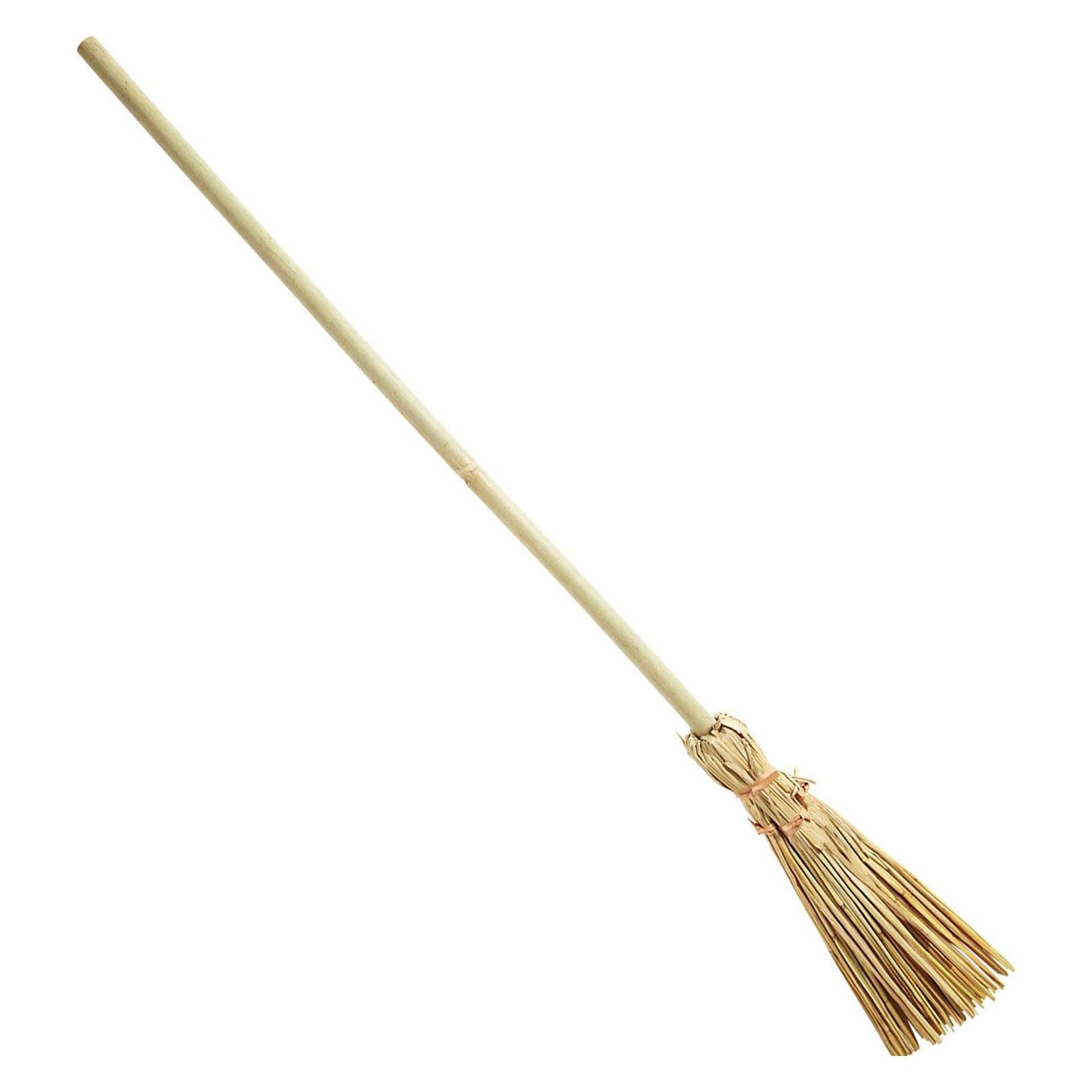
Hexenbesen, 125 cmHexenbesen – ein Must-have für jede Hexe! Schwingen Sie sich auf Ihren Besen und fliegen Sie so schnell wie der Wind zur nächsten Karnevalsparty!Besonderheiten: zerlegbarer Stil in Holz-Optik, auffällige Papier-BorstenLieferumfang: BesenGrößenhinweis: Länge 125 cmDetails: aus KunststoffFarbe: braunAuf den Hexenbesen, fertig, los – und ab geht der wilde Ritt zum Blocksberg. Dort angekommen, treffen Sie auf Ihre Hexen-Kolleginnen. Genau wie Sie, sind sie ebenfalls mit ihrem Besen hergeflogen, um dem alljährlichen Treffen der mächtigsten Hexen beizuwohnen. Vielleicht haben die anderen zu späterer Stunde ja noch Lust auf ein lustiges Rennen mit ihren Hexenbesen? Eines ist auf jeden Fall sicher: Mit diesem Modell werden Sie ohne Probleme auf dem ersten Platz landen!13,95 €*Versand: 4,99 €Sichere Weiterleitung zum Anbieter




-
Wo finde ich das Touchpad im Gerätemanager?
Im Gerätemanager findest du das Touchpad unter der Kategorie "Mäuse und andere Zeigegeräte". Um dorthin zu gelangen, klicke mit der rechten Maustaste auf das Windows-Symbol in der Taskleiste und wähle "Geräte-Manager" aus. In der Liste der Geräte suchst du dann nach dem Eintrag für das Touchpad. Falls du es nicht findest, könnte es sein, dass es unter einer anderen Kategorie wie "Eingabegeräte" aufgeführt ist. Wenn du weiterhin Schwierigkeiten hast, das Touchpad zu finden, kannst du auch die Suchfunktion im Gerätemanager nutzen und nach "Touchpad" suchen. **
-
Ist die PS2-Tastatur im Gerätemanager verschwunden?
Es ist möglich, dass die PS2-Tastatur im Gerätemanager verschwunden ist, wenn es ein Problem mit dem Treiber oder der Verbindung gibt. Um das Problem zu beheben, können Sie versuchen, den Treiber zu aktualisieren oder die Tastatur neu anzuschließen. Wenn das nicht funktioniert, könnte es auch ein Hardwareproblem sein und Sie sollten möglicherweise die Tastatur austauschen. **
-
Wo finde ich das Motherboard im Gerätemanager?
Im Gerätemanager findest du das Motherboard unter der Kategorie "Systemgeräte" oder "Mainboards". Um dorthin zu gelangen, klicke mit der rechten Maustaste auf das Windows-Symbol unten links auf dem Bildschirm und wähle "Gerätemanager" aus. Suche dann nach der entsprechenden Kategorie, um das Motherboard aufzulisten. Alternativ kannst du auch die Suchfunktion im Gerätemanager verwenden und nach "Motherboard" suchen, um es schnell zu finden. Wenn du das Motherboard gefunden hast, kannst du durch einen Doppelklick darauf weitere Informationen wie den Hersteller, den Treiberstatus und andere Details anzeigen. **
-
Wo finde ich mein Mainboard im Gerätemanager?
Im Gerätemanager findest du dein Mainboard unter der Kategorie "Systemgeräte" oder "Mainboards". Um dorthin zu gelangen, klicke mit der rechten Maustaste auf das Windows-Symbol unten links auf dem Bildschirm und wähle "Geräte-Manager" aus. Suche dann nach einer Liste von Geräten, die unter anderem dein Mainboard auflisten. Du kannst auch die Suchfunktion im Gerätemanager verwenden und nach "Mainboard" oder dem Namen des Herstellers suchen, um es schneller zu finden. Wenn du dein Mainboard gefunden hast, kannst du durch einen Rechtsklick auf das Gerät weitere Informationen anzeigen lassen. **

Wo finde ich den Gerätemanager bei Mac?
Der Gerätemanager bei Mac heißt "Systeminformationen" und kann über das Apple-Menü in der oberen linken Ecke des Bildschirms aufgerufen werden. Alternativ kann man auch die Tastenkombination "cmd + Leertaste" drücken und nach "Systeminformationen" suchen. Dort findet man detaillierte Informationen über die Hardware und Software des Macs, wie z.B. Prozessor, Speicher, Grafikkarte und angeschlossene Geräte. Man kann auch den Gerätemanager über das Dienstprogramm "Systemeinstellungen" aufrufen und dort unter "Hardware" die benötigten Informationen finden. **
Warum erscheint die Grafikkarte nicht im Gerätemanager?
Es gibt mehrere mögliche Gründe, warum eine Grafikkarte nicht im Gerätemanager angezeigt wird. Es könnte sein, dass die Grafikkarte nicht richtig installiert ist oder dass der Treiber nicht korrekt funktioniert. Es ist auch möglich, dass die Grafikkarte defekt ist oder nicht mit dem System kompatibel ist. Es kann hilfreich sein, die Grafikkarte neu zu installieren oder den Treiber zu aktualisieren, um das Problem zu beheben. **
Top-Angebote
Produkte zum Begriff Gerätemanager:
-
Weihrauch Räucherwerk 50 GProdukteigenschaften: Weihrauch Weihrauch ist ein Vermittler zwischen materieller und geistiger Welt, stark reinigend und aromatisch. Weihrauch klärt die Sinne und lenkt den Blick auf das Wesentliche. Schafft eine Atmosphäre von Klarheit, Reinheit, Ruhe und Schutz. Weihrauch entfaltet seinen kostbaren Duft auf glühender Holzkohle. Weihrauch hat einen balsamisch, würzigen, angenehm warmen Duft. Weihrauch ist ein Vermittler zwischen materieller und geistiger Welt, stark reinigend und aromatisch. Weihrauch klärt die Sinne und lenkt den Blick auf das Wesentliche. Schafft eine Atmosphäre von Klarheit, Reinheit, Ruhe und Schutz. Weihrauch ist ein Harz, das aus dem Weihrauchbaum (Boswellia) gewonnen wird. In der zur Familie der Balsambaumgewächse (Burseraceae) gehörenden Pflanzengattung werden vier verschiedene Arten unterschieden: Arabischer Weihrauch (Boswellia sacra), Elemi-Weihrauch (Boswellia fereana), Äthiopischer Weihrauch (Boswellia papyrifera) und Indischer Weihrauch (Boswellia serrata). Alle Arten wachsen unter ähnlichen klimatischen Bedingungen an der Grenze zwischen Wüsten und Gebirgsregionen in verschiedenen Regionen der Erde: um das Horn von Afrika, in Süden Arabiens und in Indien. Gewonnen wird Weihrauch als weißes Gummiharz. Ähnlich wie bei der Gewinnung von Kautschuk wird die Rinde der Bäume eingeschnitten, und das austretende Harz gesammelt und getrocknet. Der klassische Weihrauch, mit seinem würzigen, citrusartigen Duft wurde in der Antike zum Schutz, zur Weihe und zur atmosphärischen Reinigung geräuchert. Das Verräuchern von Olibanum soll Wohlstand und Reichtum anziehen. Beim Räuchern baut Weihrauch eine Brücke von der materiellen zur spirituellen Welt. Weihrauch wird zur Raumbeduftung verwendet. Nehmen Sie eine Räucherschale mit einer hitzefesten Unterlage. Legen Sie etwas Weihrauch-Harz auf glühende Holzkohle und schon entfaltet sich der Duft des Orients in Ihren Räumen. Inhalt: Weihrauchharz Ingredients: Olibanum Quelle: medesign.de Stand: 12/20255,43 €*Versand: 4,99 €Sichere Weiterleitung zum Anbieter
-
Hexenbesen, 85 cmHexenbesen – dieser Reisigbesen ist ein echtes Must-have, denn er lässt sich zu den unterschiedlichsten Kostümideen kombinieren.Lieferumfang: BesenGrößenhinweis: Länge 85 cmDetails: aus Reisig und HolzFarbe: braunDer Hexenbesen ist ein originelles Accessoire und darf bei keinem Hexenkostüm fehlen - denn keine Hexe geht ohne ihren Besen aus dem Hexenhaus! Auch zu Ihrer Verkleidung als Hausmeister, Vogelscheuche oder Schneemann passt der handliche Reisigbesen perfekt dazu.5,95 €*Versand: 4,99 €Sichere Weiterleitung zum Anbieter
-
Klindert, Verena: TarotkartenTarotkarten , Tarotkarten mit Buch, Set für Anfänger: ausführliche Beschreibungen zu Fragen, Karten und Legetechniken , Klein- & Nagetiere > Haustierbedarf , Erscheinungsjahr: 20211213, Produktform: NonBook, Autoren: Klindert, Verena, Seitenzahl/Blattzahl: 192, Keyword: Tarotkarten mit Buch für Anfänger; tarotkarten set; Tarotkarten deutsch; witchcraft; tarot; tarot deck; Modern Witch Tarot; ätherische visionen; tarotkarten für anfänger; tarot karten, Fachschema: Non Books / Orakelkarten, Tarotkarten, Wahrsagekarten, Esoterische Karten~Tarot~Wahrsagen / Tarot, Thema: Optimieren, Warengruppe: NB/Tarot, Lebensdeutung, Orakel, Fachkategorie: Tarot, Thema: Orientieren, Text Sprache: ger, UNSPSC: 49019900, Warenverzeichnis für die Außenhandelsstatistik: 49019900, Sender’s product category: NONBO, Verlag: YUNA, Verlag: YUNA, Verlag: YUNA, Länge: 203, Breite: 133, Höhe: 57, Gewicht: 630, Produktform: NonBook, Genre: Spiele, PBS, Genre: Spiele, PBS, Herkunftsland: TÜRKEI (TR), Katalog: deutschsprachige Titel, Katalog: Gesamtkatalog, Katalog: Lagerartikel, Book on Demand, ausgew. Medienartikel, Relevanz: 0012, Tendenz: -1, Unterkatalog: AK, Unterkatalog: Lagerartikel, WolkenId: 266295123,48 €*Versand: 0,00 €Sichere Weiterleitung zum Anbieter
-
Wo finde ich den Android Gerätemanager?
Der Android Gerätemanager ist ein nützliches Tool, um verlorene oder gestohlene Android-Geräte zu orten, zu sperren oder zu löschen. Um den Android Gerätemanager zu nutzen, musst du dich mit deinem Google-Konto auf dem verlorenen Gerät anmelden. Anschließend kannst du den Gerätemanager über die Website "android.com/find" aufrufen. Dort kannst du dein Gerät lokalisieren, klingeln lassen, sperren oder sogar alle Daten darauf löschen. Es ist wichtig, den Gerätemanager im Voraus zu aktivieren, damit du im Falle eines Verlusts schnell reagieren kannst. **
-
Was bedeutet "PCI-Gerät" im Gerätemanager?
Im Gerätemanager steht "PCI-Gerät" für ein Gerät, das über den PCI-Bus mit dem Computer verbunden ist. PCI steht für Peripheral Component Interconnect und ist eine Schnittstelle, die es ermöglicht, verschiedene Erweiterungskarten wie Grafikkarten, Netzwerkkarten oder Soundkarten mit dem Motherboard zu verbinden. Wenn im Gerätemanager ein Gerät als "PCI-Gerät" angezeigt wird, bedeutet dies, dass der Treiber für dieses Gerät nicht installiert ist oder dass ein Problem mit der Verbindung besteht. **
-
Wo finde ich das Touchpad im Gerätemanager?
Im Gerätemanager findest du das Touchpad unter der Kategorie "Mäuse und andere Zeigegeräte". Um dorthin zu gelangen, klicke mit der rechten Maustaste auf das Windows-Symbol in der Taskleiste und wähle "Geräte-Manager" aus. In der Liste der Geräte suchst du dann nach dem Eintrag für das Touchpad. Falls du es nicht findest, könnte es sein, dass es unter einer anderen Kategorie wie "Eingabegeräte" aufgeführt ist. Wenn du weiterhin Schwierigkeiten hast, das Touchpad zu finden, kannst du auch die Suchfunktion im Gerätemanager nutzen und nach "Touchpad" suchen. **
-
Ist die PS2-Tastatur im Gerätemanager verschwunden?
Es ist möglich, dass die PS2-Tastatur im Gerätemanager verschwunden ist, wenn es ein Problem mit dem Treiber oder der Verbindung gibt. Um das Problem zu beheben, können Sie versuchen, den Treiber zu aktualisieren oder die Tastatur neu anzuschließen. Wenn das nicht funktioniert, könnte es auch ein Hardwareproblem sein und Sie sollten möglicherweise die Tastatur austauschen. **
Ähnliche Suchbegriffe für Gerätemanager
-
Hexenbesen, 89 cmHexenbesen – dieser Reisigbesen ist ein echtes Muss für jede Hexe, aber auch für den Knecht Ruprecht, den Schneemann, den Hausmeister und die Vogelscheuche!Lieferumfang: BesenGrößenhinweis: Länge 89 cmDetails: Stiel aus Kunststoff, Borsten aus ReisigFarbe: braunDer Hexenbesen ist ein originelles Accessoire und darf bei keinem Hexenkostüm fehlen – denn keine Hexe geht ohne ihren Besen aus dem Hexenhaus! Auch zu Ihrer Verkleidung als Hausmeister, Vogelscheuche, Knecht Ruprecht oder Schneemann passt der handliche Reisigbesen perfekt dazu.5,95 €*Versand: 4,99 €Sichere Weiterleitung zum Anbieter
-
Hexenbesen, 125 cmHexenbesen – ein Must-have für jede Hexe! Schwingen Sie sich auf Ihren Besen und fliegen Sie so schnell wie der Wind zur nächsten Karnevalsparty!Besonderheiten: zerlegbarer Stil in Holz-Optik, auffällige Papier-BorstenLieferumfang: BesenGrößenhinweis: Länge 125 cmDetails: aus KunststoffFarbe: braunAuf den Hexenbesen, fertig, los – und ab geht der wilde Ritt zum Blocksberg. Dort angekommen, treffen Sie auf Ihre Hexen-Kolleginnen. Genau wie Sie, sind sie ebenfalls mit ihrem Besen hergeflogen, um dem alljährlichen Treffen der mächtigsten Hexen beizuwohnen. Vielleicht haben die anderen zu späterer Stunde ja noch Lust auf ein lustiges Rennen mit ihren Hexenbesen? Eines ist auf jeden Fall sicher: Mit diesem Modell werden Sie ohne Probleme auf dem ersten Platz landen!13,95 €*Versand: 4,99 €Sichere Weiterleitung zum Anbieter
-
Wo finde ich das Motherboard im Gerätemanager?
Im Gerätemanager findest du das Motherboard unter der Kategorie "Systemgeräte" oder "Mainboards". Um dorthin zu gelangen, klicke mit der rechten Maustaste auf das Windows-Symbol unten links auf dem Bildschirm und wähle "Gerätemanager" aus. Suche dann nach der entsprechenden Kategorie, um das Motherboard aufzulisten. Alternativ kannst du auch die Suchfunktion im Gerätemanager verwenden und nach "Motherboard" suchen, um es schnell zu finden. Wenn du das Motherboard gefunden hast, kannst du durch einen Doppelklick darauf weitere Informationen wie den Hersteller, den Treiberstatus und andere Details anzeigen. **
-
Wo finde ich mein Mainboard im Gerätemanager?
Im Gerätemanager findest du dein Mainboard unter der Kategorie "Systemgeräte" oder "Mainboards". Um dorthin zu gelangen, klicke mit der rechten Maustaste auf das Windows-Symbol unten links auf dem Bildschirm und wähle "Geräte-Manager" aus. Suche dann nach einer Liste von Geräten, die unter anderem dein Mainboard auflisten. Du kannst auch die Suchfunktion im Gerätemanager verwenden und nach "Mainboard" oder dem Namen des Herstellers suchen, um es schneller zu finden. Wenn du dein Mainboard gefunden hast, kannst du durch einen Rechtsklick auf das Gerät weitere Informationen anzeigen lassen. **
-
Wo finde ich den Gerätemanager bei Mac?
Der Gerätemanager bei Mac heißt "Systeminformationen" und kann über das Apple-Menü in der oberen linken Ecke des Bildschirms aufgerufen werden. Alternativ kann man auch die Tastenkombination "cmd + Leertaste" drücken und nach "Systeminformationen" suchen. Dort findet man detaillierte Informationen über die Hardware und Software des Macs, wie z.B. Prozessor, Speicher, Grafikkarte und angeschlossene Geräte. Man kann auch den Gerätemanager über das Dienstprogramm "Systemeinstellungen" aufrufen und dort unter "Hardware" die benötigten Informationen finden. **
-
Warum erscheint die Grafikkarte nicht im Gerätemanager?
Es gibt mehrere mögliche Gründe, warum eine Grafikkarte nicht im Gerätemanager angezeigt wird. Es könnte sein, dass die Grafikkarte nicht richtig installiert ist oder dass der Treiber nicht korrekt funktioniert. Es ist auch möglich, dass die Grafikkarte defekt ist oder nicht mit dem System kompatibel ist. Es kann hilfreich sein, die Grafikkarte neu zu installieren oder den Treiber zu aktualisieren, um das Problem zu beheben. **
* Alle Preise verstehen sich inklusive der gesetzlichen Mehrwertsteuer und ggf. zuzüglich Versandkosten. Die Angebotsinformationen basieren auf den Angaben des jeweiligen Shops und werden über automatisierte Prozesse aktualisiert. Eine Aktualisierung in Echtzeit findet nicht statt, so dass es im Einzelfall zu Abweichungen kommen kann. ** Hinweis: Teile dieses Inhalts wurden von KI erstellt.